ZUZU
איך משתמשים ב-ZUZU
מדריך קצר להורה שמקים את המשפחה, ולילד/ה שמצטרפים אליה.
-
1
נכנסים עם Google או Apple
בפתיחה הראשונה של האפליקציה בוחרים "להיכנס עם Google" או "להיכנס עם Apple". זה החשבון שכבר יש לכם בטלפון — אין סיסמה נפרדת ל-ZUZU, ואין טופס הרשמה. אם יש להורה השני חשבון אחר, כל אחד נכנס עם החשבון שלו — שניהם יתחברו לאותה משפחה בשלב מאוחר יותר.
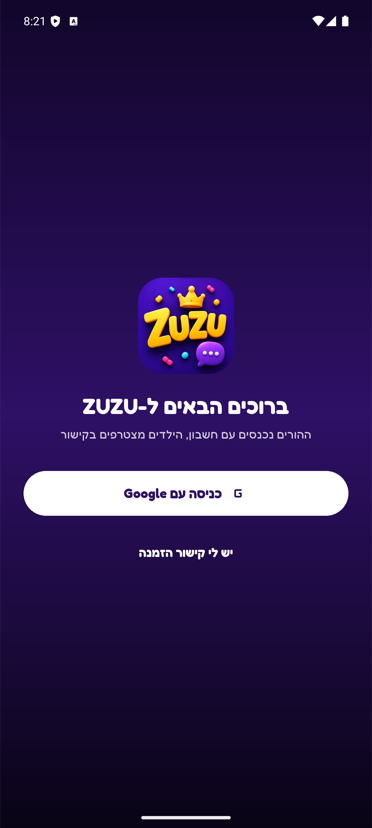
מסך הכניסה — Google או Apple, בלי סיסמה -
2
מקימים את המשפחה
אשף קצר, מסך אחר מסך: קודם שם למשפחה, אחר כך השם שלכם.
לכל ילד/ה: מקלידים את השם בשדה "הוספת ילד/ה", ואז — זה החלק שקל לפספס — לוחצים על העיגול הצהוב עם ה-+ שלידו, כדי שהילד/ה באמת יתווסף/תתווסף למשפחה. בלי הלחיצה על ה-+, השם שהקלדתם לא נשמר. חוזרים על זה לכל ילד/ה בנפרד. אותו דבר בדיוק בשדה "הוספת הורה" אם יש הורה שני שלא נכנס בעצמו עכשיו.
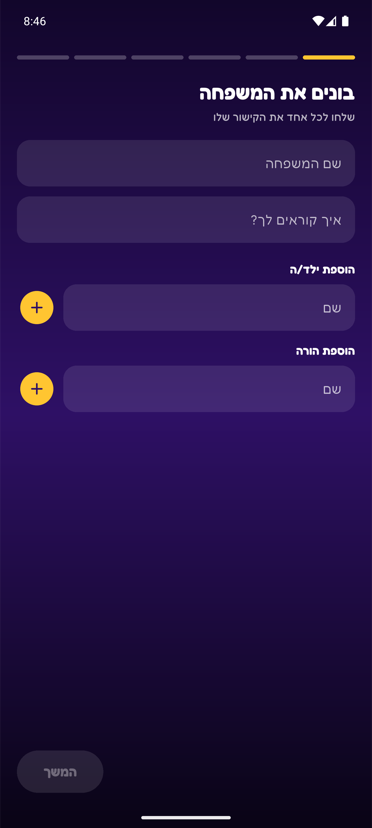
אשף הקמת המשפחה — שם המשפחה, ילדים, הורה שני 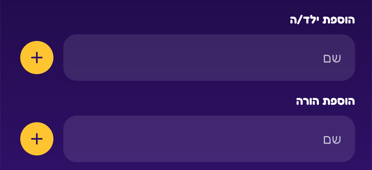 ↓
↓אחרי הקלדת השם — חובה ללחוץ על ה-+ הצהוב כדי שהילד/ה יתווסף/תתווסף -
3
בוחרים משימות, פרסים ויעדים להתחלה
האשף מציע רשימה של משימות נפוצות (לסדר מיטה, שיעורי בית...) — מסמנים את מה שמתאים, ואפשר להוסיף בעצמכם. אותו דבר לפרסים משפחתיים, ליעדים גדולים ולחוגים. הכל אפשר לשנות אחר כך במסך "משימות" או "ניהול המשפחה".
-
4
מזמינים כל ילד/ה
אחרי שהמשפחה מוקמת, נכנסים למסך "משפחה" (הטאב השני למטה). ליד כל ילד/ה, משמאל לכמות הכוכבים שלו/ה, יש אייקון קטן שנראה כמו קוד QR — זה כפתור ההזמנה. לוחצים עליו.
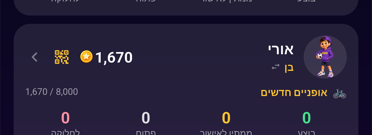 ↑
↑האייקון הקטן ליד כל ילד/ה — זה כפתור ההזמנה נפתח חלון עם שני כפתורים: "שליחה בוואטסאפ" — שולח לינק הזמנה ישירות להורה השני או לילד/ה (אם יש לו/ה טלפון וואטסאפ משלו/ה), או "הצגת QR" — מציג קוד שהילד/ה סורק/ת עם המצלמה של הטלפון שלו/ה, ונכנס/ת ישר לאפליקציה בלי להקליד כלום. הלינק/הקוד פג אחרי שימוש אחד.
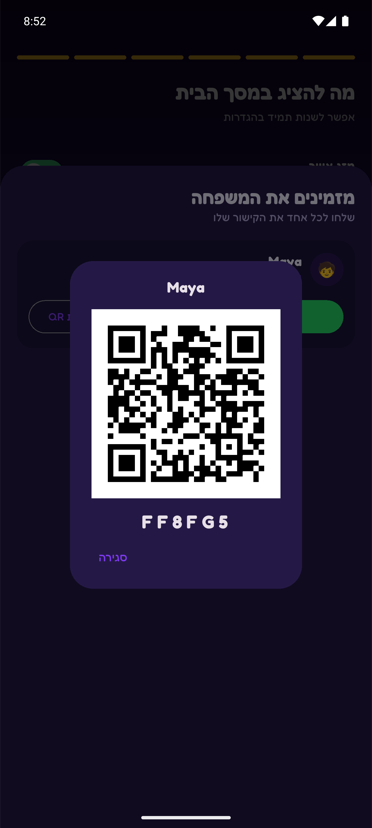
אחרי לחיצה על "הצגת QR" — הילד/ה סורק/ת ונכנס/ת ישר -
5
עוקבים אחרי היום
מסך "היום" מרכז את מה שדורש תשומת לב — משימות ממתינות לאישור, מה מתוכנן להיום ולמחר, ואיפה כל ילד עומד.
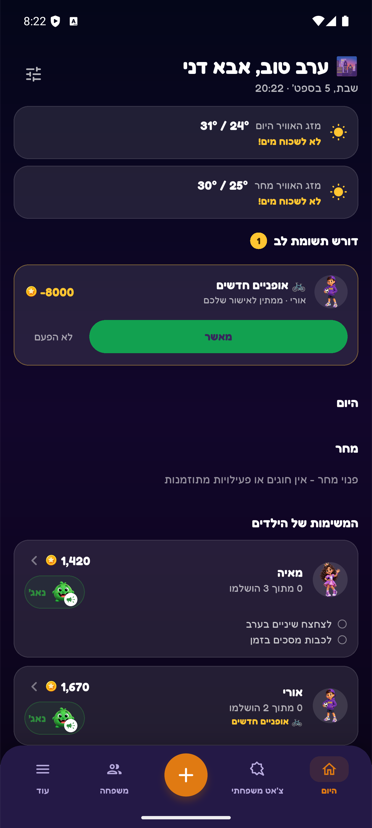
היום של ההורה — כל מה שדורש תשומת לב -
6
מאשרים ומזכים בכוכבים
כשהילד/ה מסמנ/ת משימה כבוצעה, מגיעה בקשת אישור. אחרי האישור, הכוכבים נכנסים לארנק שלו/ה.
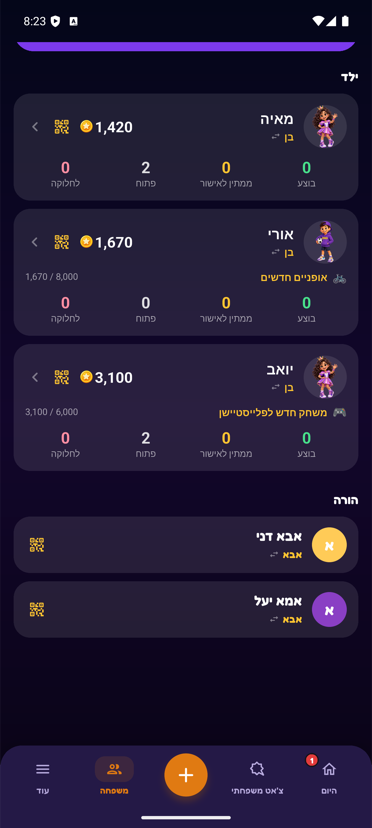
מסך המשפחה — הילדים, המשימות, ההרשאות -
7
צ'אט משפחתי
ZUZU מדווח שם על מה שקרה — משימה שאושרה, רצף, חגיגה — וכל המשפחה יכולה לכתוב.
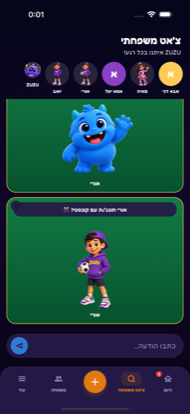
הצ'אט המשפחתי
-
1
פותחים את הלינק מההורה
ההורה שולח לינק הזמנה או מראה קוד QR. פותחים אותו — בלי צורך במייל או סיסמה.
-
2
בוחרים שם ודמות
בוחרים איך לקרוא לכם באפליקציה, ואיזו דמות מייצגת אתכם.
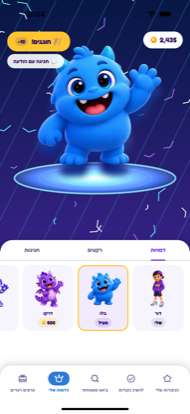
הדמות שלי — אפשר להחליף בכל עת -
3
רואים את הכוכבים והיעד
מסך "הכוכבים שלי" מראה כמה יש לכם, וכמה נשאר עד היעד שקבעתם.
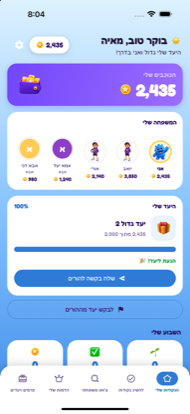
הכוכבים שלי, והיעד -
4
מבצעים משימות
לוחצים "ביצעתי" על משימה שנגמרה. ההורה מאשר, והכוכבים נכנסים.
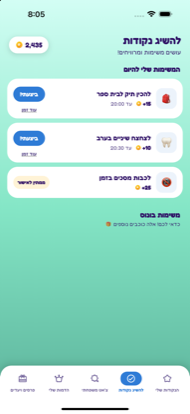
המשימות של היום -
5
קונים ומתלבשים
עם הכוכבים אפשר לקנות דמויות, רקעים וחגיגות במסך "הדמות שלי".
-
6
כותבים בצ'אט המשפחתי
שם רואים מה כל המשפחה עושה, ואפשר לחגוג הצלחות ביחד.
 חזרה לדף הבית
How to use ZUZU
A short guide for the parent setting up the family, and the child joining it.
-
1
Sign in with Google or Apple
On first launch, choose "Sign in with Google" or "Sign in with Apple" - whichever account is already on your phone. No separate ZUZU password, no sign-up form. If there is a second parent with a different account, each of you signs in with your own - you both end up in the same family a little later.
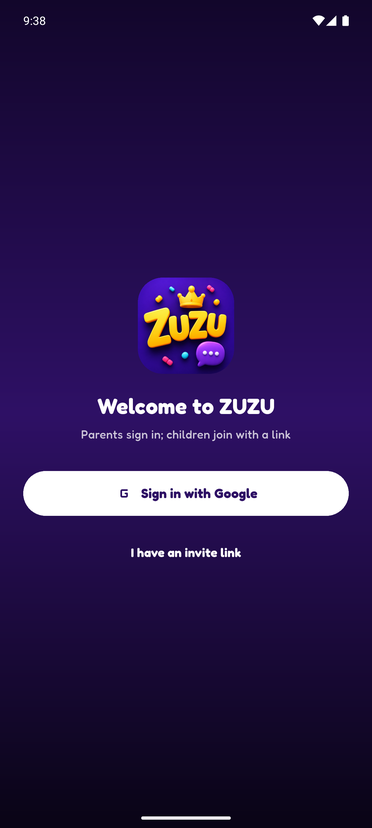
The sign-in screen - Google or Apple, no password -
2
Set up your family
A short wizard, one screen at a time: first a name for the family, then your own name.
For each child: type their name in the "Add a child" field, then - this is the part that's easy to miss - tap the yellow "+" circle beside it, so the child actually gets added. Without tapping "+", the name you typed is not saved. Repeat separately for each child. The exact same applies to the "Add a parent" field, if there's a second parent not signing in themselves right now.
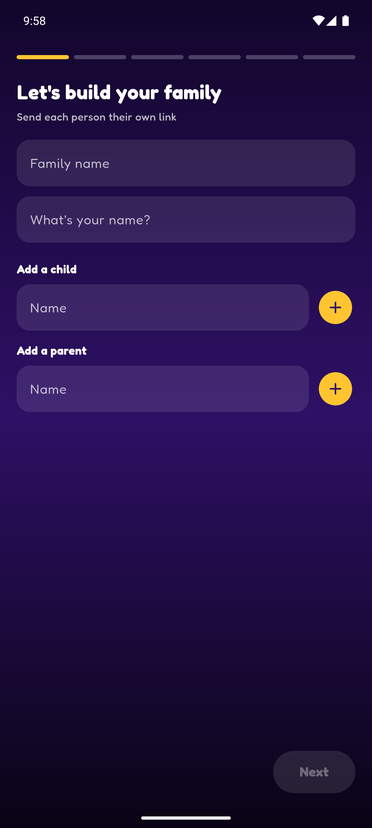
The family setup wizard - family name, children, second parent 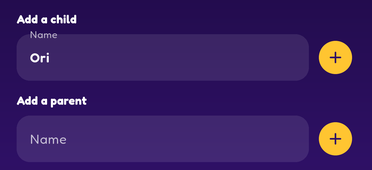 ↓
↓After typing a name - you must tap the yellow "+" for the child to actually be added -
3
Pick starter chores, rewards and goals
The wizard suggests common chores (make the bed, homework...) - tick what fits, and add your own. Same for family rewards, big goals and clubs. Everything here can be changed later from Tasks or Manage Family.
-
4
Invite each child
Once the family exists, go to the "Family" tab (second icon at the bottom). Beside each child, next to their Star count, there is a small icon that looks like a QR code - that's the invite button. Tap it.
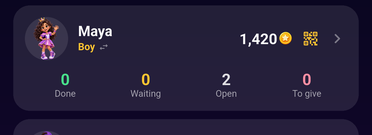 ↑
↑The small icon beside each child - that's the invite button A sheet opens with two options: "Send on WhatsApp" - sends an invite link straight to the other parent or the child (if they have their own WhatsApp), or "Show QR" - displays a code the child scans with their own phone's camera, landing straight in the app with nothing to type. The link/code expires after one use.
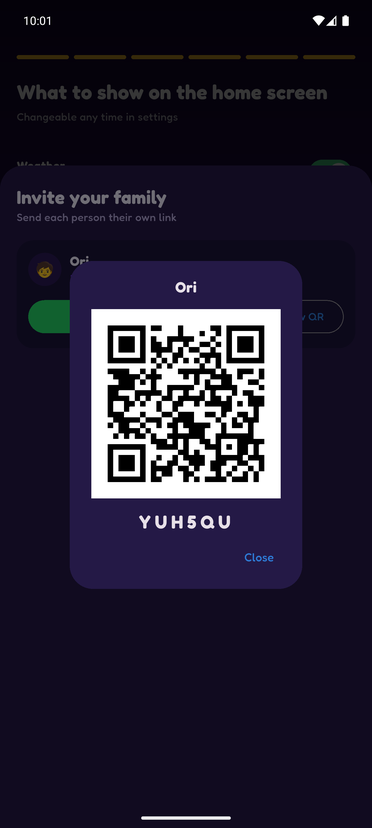
After tapping "Show QR" - the child scans it and is straight in -
5
Keep an eye on your day
The Today screen gathers what needs attention - chores waiting on approval, what's planned for today and tomorrow, and where each child stands.
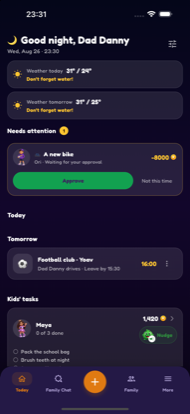
A parent's day - everything that needs attention -
6
Approve, and credit the Stars
When a child marks a chore done, an approval request appears. Once approved, the Stars land in their wallet.
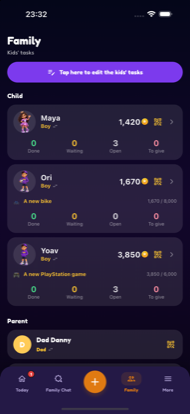
The family screen - kids, chores, permissions -
7
The family chat
ZUZU posts there when things happen - an approved chore, a streak, a celebration - and the whole family can write.
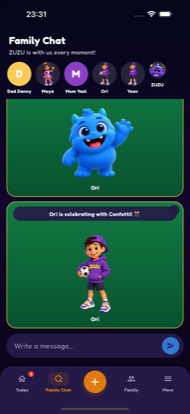
The family chat
-
1
Open the link from your parent
Your parent sends an invite link or shows a QR code. Open it - no email or password needed.
-
2
Pick a name and a character
Choose what the app calls you, and which character stands for you.
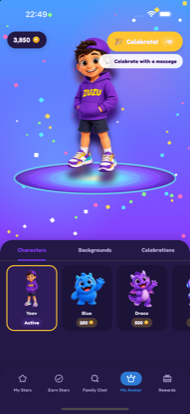
My character - swap it any time -
3
See your Stars and your goal
"My Stars" shows how many you have, and how far you are from what you're saving for.
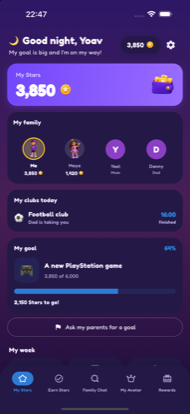
My Stars, and my goal -
4
Do your chores
Tap "Done" on a chore you finished. Once a parent approves it, the Stars land.
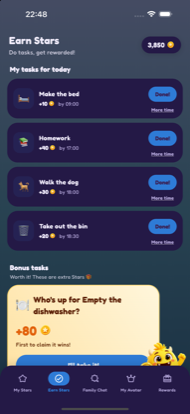
Today's chores -
5
Buy things, dress up
Spend Stars on characters, backgrounds and celebrations on "My character".
-
6
Write in the family chat
See what everyone's up to, and celebrate wins together.
Как пользоваться ZUZU
Короткое руководство для родителя, создающего семью, и для ребёнка, который к ней присоединяется.
-
1
Войдите через Google или Apple
При первом запуске выберите «Войти через Google» или «Войти через Apple» — тот аккаунт, что уже есть на телефоне. Отдельный пароль для ZUZU не нужен, регистрационной формы тоже нет. Если есть второй родитель со своим аккаунтом — каждый входит под своим, оба окажутся в одной семье чуть позже.
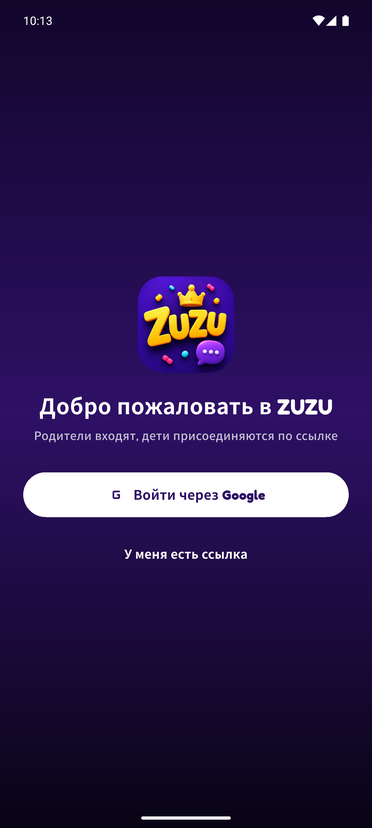
Экран входа — Google или Apple, без пароля -
2
Создайте семью
Короткий мастер настройки, экран за экраном: сначала название семьи, затем ваше имя.
Для каждого ребёнка: введите имя в поле «Добавить ребёнка», а затем — это легко упустить — нажмите на жёлтый кружок с «+» рядом с полем, чтобы ребёнок был действительно добавлен. Без нажатия на «+» введённое имя не сохранится. Повторите отдельно для каждого ребёнка. То же самое с полем «Добавить родителя», если есть второй родитель, который не входит сам прямо сейчас.
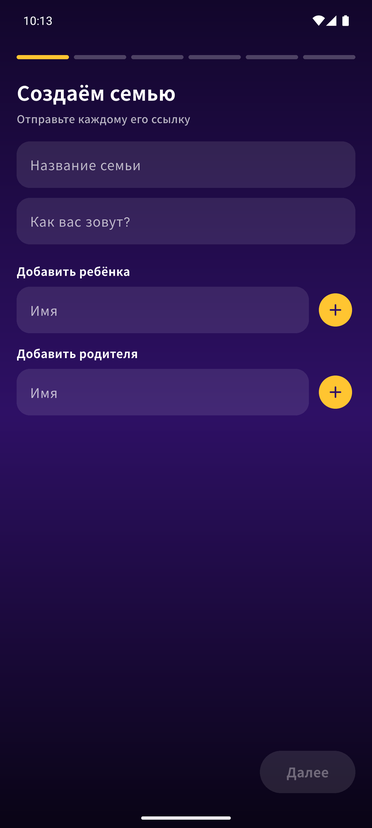
Мастер настройки семьи — название, дети, второй родитель 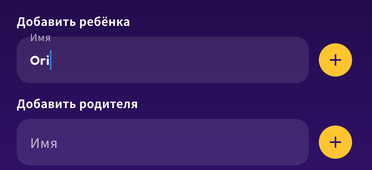 ↓
↓После ввода имени обязательно нажмите жёлтый «+», иначе ребёнок не добавится -
3
Выберите задачи, награды и цели для начала
Мастер предлагает частые задачи (застелить кровать, домашнее задание...) — отметьте подходящие, добавьте свои. То же для семейных наград, больших целей и кружков. Всё это можно изменить позже в разделах «Задачи» или «Управление семьёй».
-
4
Пригласите каждого ребёнка
После создания семьи перейдите на вкладку «Семья» (вторая иконка внизу). Рядом с каждым ребёнком, около количества звёзд, есть маленькая иконка, похожая на QR-код — это кнопка приглашения. Нажмите на неё.
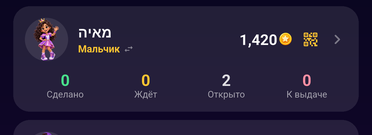 ↑
↑Маленькая иконка рядом с каждым ребёнком — это кнопка приглашения Откроется окно с двумя вариантами: «Отправить в WhatsApp» — отправляет ссылку-приглашение прямо другому родителю или ребёнку (если у него есть свой WhatsApp), или «Показать QR» — показывает код, который ребёнок сканирует камерой своего телефона и сразу попадает в приложение, ничего не вводя. Ссылка/код действуют один раз.

После нажатия «Показать QR» — ребёнок сканирует его и сразу входит -
5
Следите за своим днём
Экран «Сегодня» собирает всё, что требует внимания — задачи, ожидающие подтверждения, планы на сегодня и завтра, и как дела у каждого ребёнка.
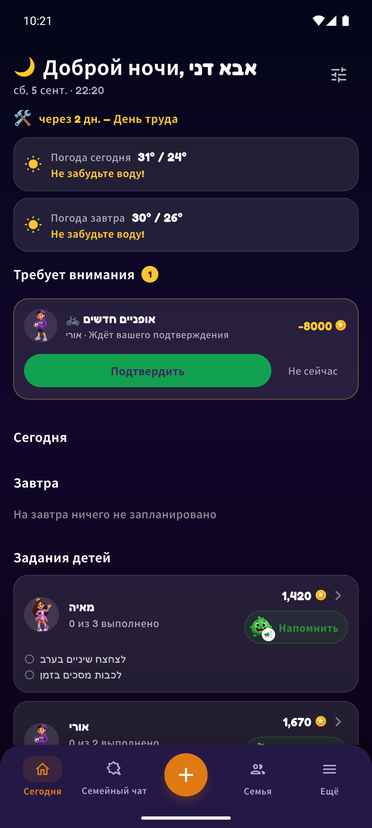
День родителя — всё, что требует внимания -
6
Подтверждайте и начисляйте звёзды
Когда ребёнок отмечает задачу выполненной, приходит запрос на подтверждение. После подтверждения звёзды попадают в его кошелёк.
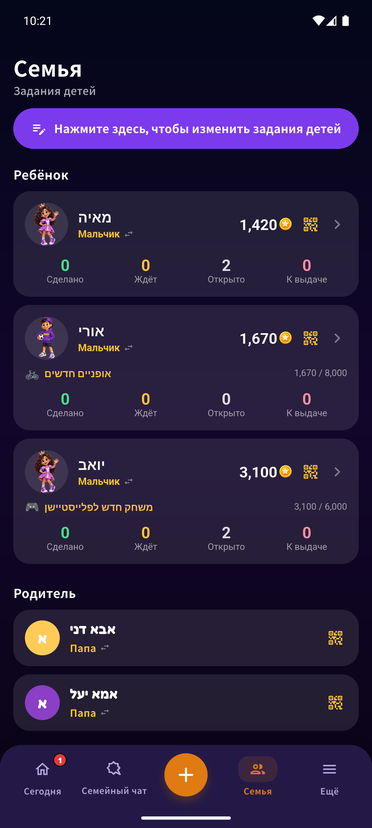
Экран семьи — дети, задачи, разрешения -
7
Семейный чат
ZUZU пишет туда о событиях — подтверждённая задача, серия, праздник — и писать может вся семья.
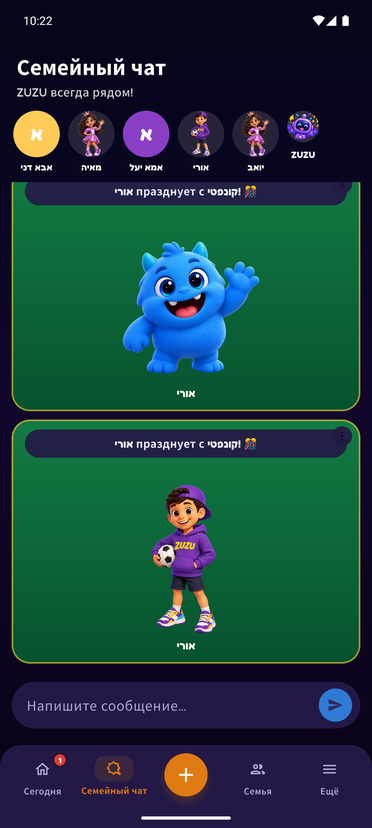
Семейный чат
-
1
Откройте ссылку от родителя
Родитель отправляет пригласительную ссылку или показывает QR-код. Откройте её — email и пароль не нужны.
-
2
Выберите имя и персонажа
Решите, как приложение будет вас называть, и какой персонаж вас представляет.
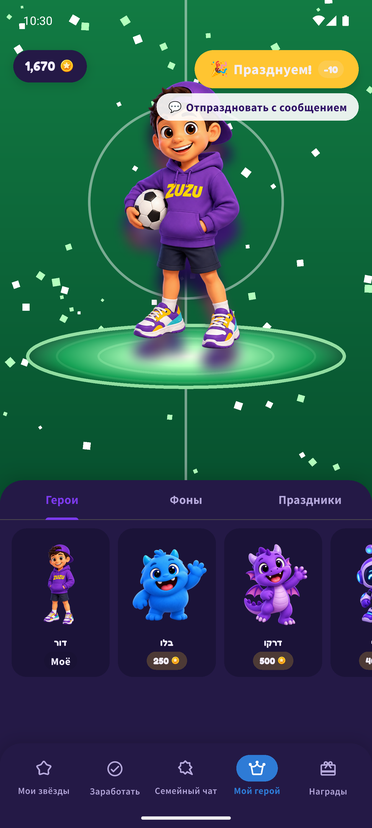
Мой персонаж — можно менять в любой момент -
3
Смотрите свои звёзды и цель
«Мои звёзды» показывает, сколько их у вас, и сколько осталось до цели.
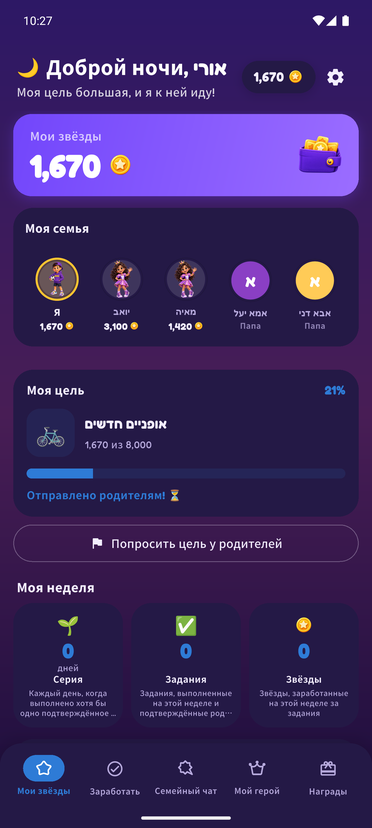
Мои звёзды и моя цель -
4
Выполняйте задачи
Нажмите «Готово» на выполненной задаче. Как только родитель подтвердит — звёзды начислятся.
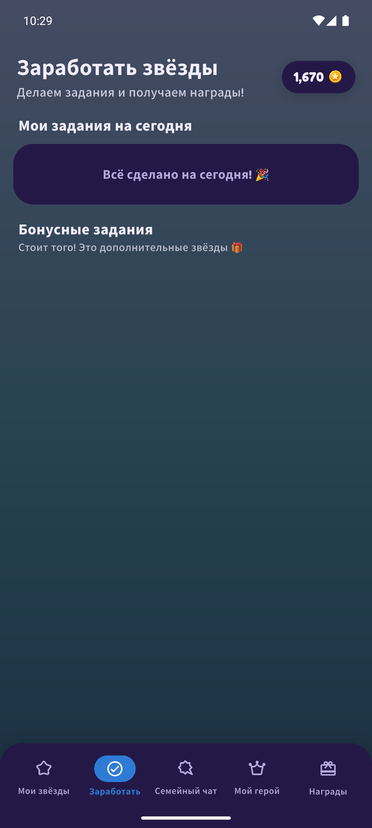
Задачи на сегодня -
5
Покупайте и наряжайтесь
Тратьте звёзды на персонажей, фоны и праздники в разделе «Мой персонаж».
-
6
Пишите в семейном чате
Смотрите, чем занята вся семья, и празднуйте успехи вместе.